
磁盘管理
在主界面切换到 磁盘 标签管理虚拟磁盘镜像。支持 raw、qcow2、vhdx、vdi、vmdk 等格式,提供创建、导入、下载、转换、克隆、快照等完整操作。
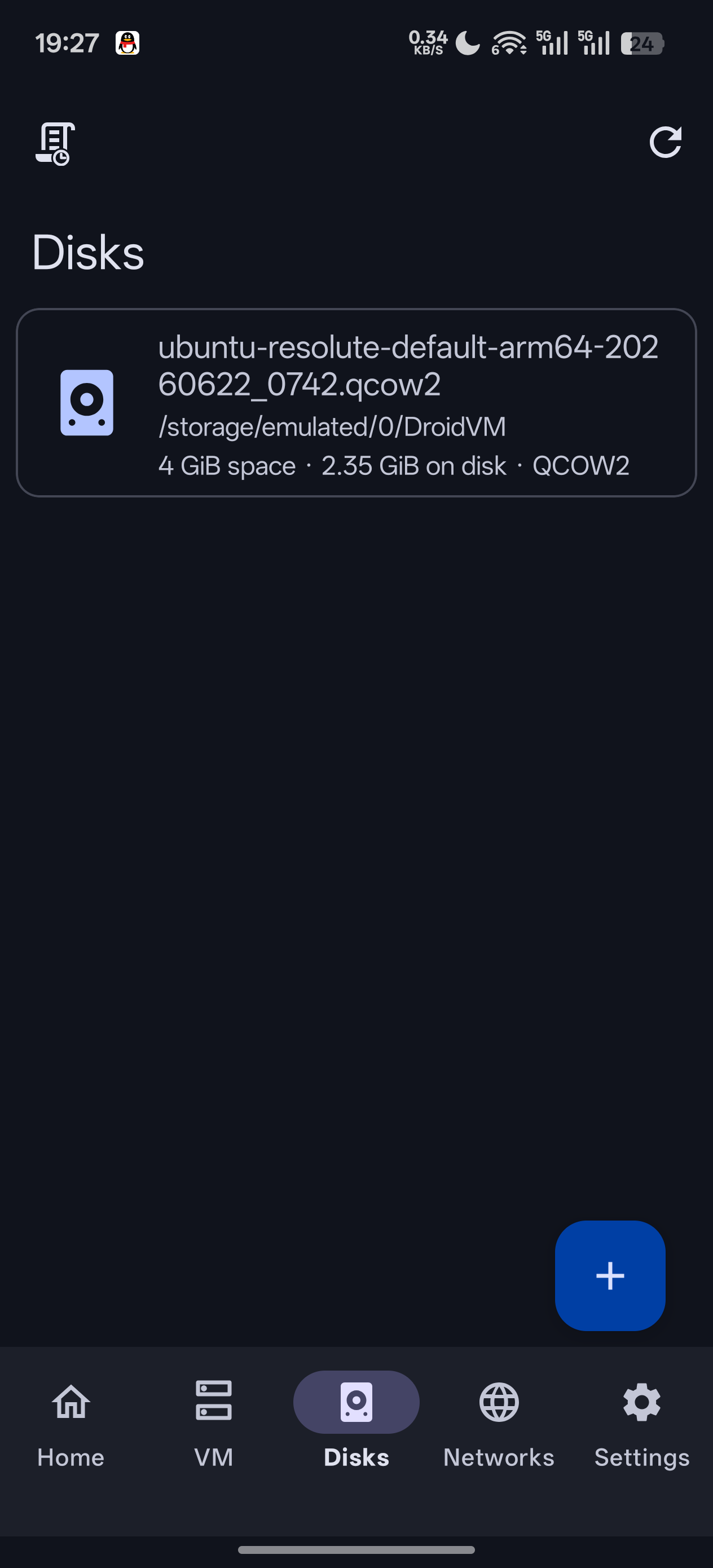
📷 截图位置:磁盘列表
添加磁盘
点击 添加磁盘,有五种方式:
| 方式 | 说明 |
|---|---|
| 导入已有文件 | 通过系统文件选择器,把现有磁盘文件登记进库 |
| 从 URL 下载 | 输入直链下载磁盘 / 内核 |
| 下载发行版镜像 | 从内置列表选择发行版镜像下载 |
| 导入 LXC 镜像 | 选择发行版 → 版本 → 变体后下载 |
| 新建磁盘镜像 | 创建一个新的空白磁盘 |
新建磁盘
| 字段 | 含义 | 默认 / 可选 |
|---|---|---|
| 名称 | 文件名 | 自动建议 disk.qcow2,重名递增 |
| 文件夹 | 保存目录 | 内部存储/DroidVM |
| 大小 | 虚拟容量(可选单位) | 1 GB |
| 格式 | 磁盘格式 | QCOW2(默认) / RAW(img) / VHDX / VDI / VMDK |
| 压缩 | 仅 QCOW2 可见 | 禁用 / Deflate(zlib)(默认) / Zstandard(zstd) |
| 立即分配所有空间 | 预分配(写零填满) | 关 |
| 基础镜像 | 仅 QCOW2,创建增量镜像的底层盘 | 可选 |
格式选择
- QCOW2:支持快照、压缩、增量镜像,功能最全,推荐日常使用
- RAW:性能最佳、兼容性最好,但不支持快照,且占满全部空间
增量镜像(Backing Image)
从一个已注册磁盘「创建增量镜像」时,新盘以原盘为底层,只记录差异。适合从同一基础镜像快速派生多个虚拟机。增量镜像模式下格式锁定为 QCOW2,大小取底层盘的虚拟大小。
磁盘操作
在磁盘条目上可执行以下操作(底层调用 qemu-img,操作过程在终端显示进度,可取消):
| 操作 | 说明 |
|---|---|
| 调整大小(resize) | 输入新大小;缩小时会二次确认(有数据丢失风险) |
| 转换格式(convert) | 选择目标格式 + 新文件名,转换为新文件 |
| 克隆(clone) | 输入新文件名 + 文件夹,复制为新盘并登记 |
| 优化(optimize) | 重写为非压缩格式以提速 / 兼容 crosvm;增量镜像会询问是否合并 |
| 创建增量镜像 | 以当前盘为底层创建新的差分盘 |
| 修改密码 | 离线修改镜像内 Linux 系统密码,详见 Agent 操作 |
| 删除 | 移除磁盘条目,可勾选「同时删除磁盘文件」 |
| 查看更多信息 | 弹出 qemu-img info 详情 |
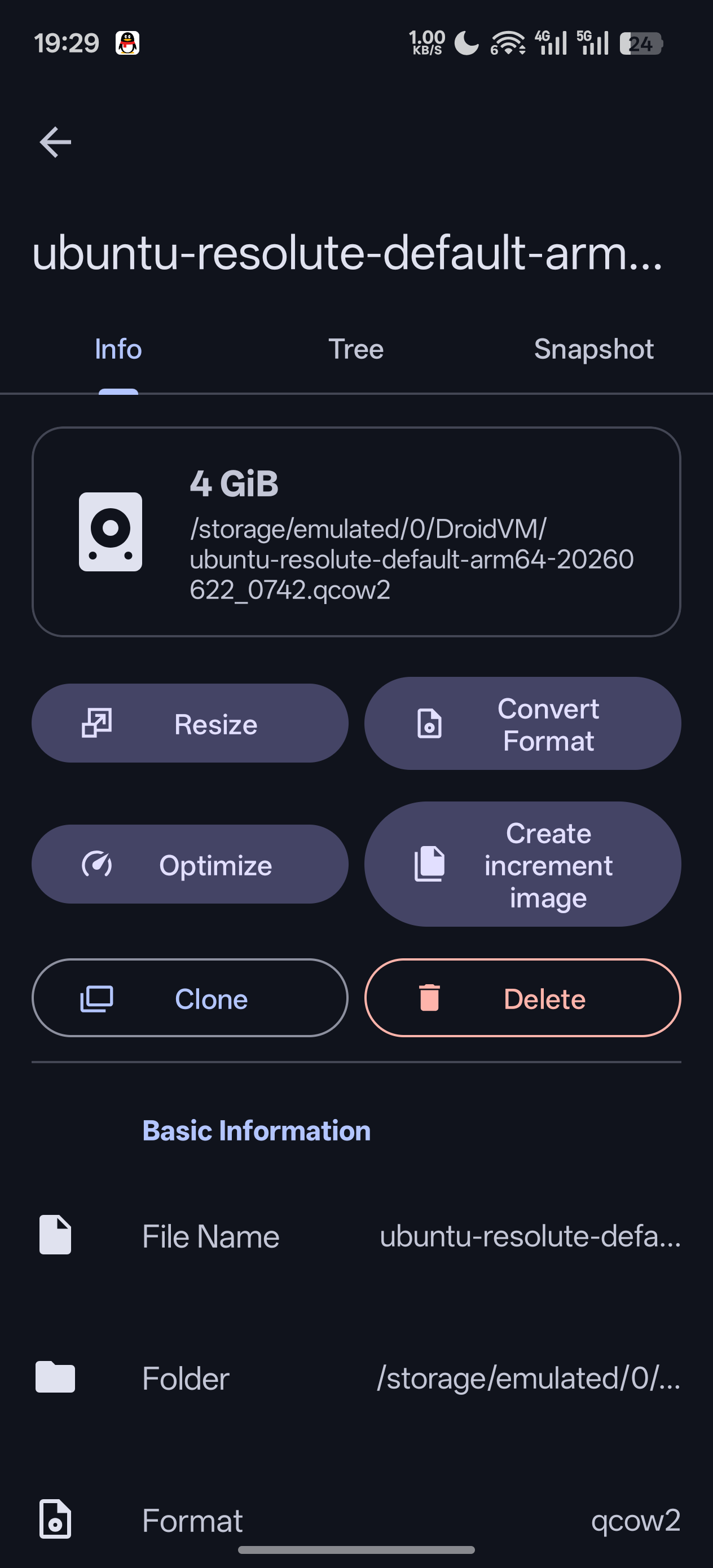
📷 截图位置:磁盘操作菜单
让磁盘操作更快
转换、克隆这类操作很吃 CPU。在 应用设置 里把 CPU 亲和性 设为「仅大核」可以加速;想让手机别发烫就限制到小核。
另外,设置里的 优化时保持压缩 决定「优化」是保留原有压缩还是重写成未压缩。
下载镜像
发行版镜像下载
选择内置发行版镜像 → 选择镜像源(官方 / 各镜像站)→ 设置输出文件名与文件夹 → 下载。
- 下载通过前台服务进行,可后台继续,但同时只允许一个下载任务
- QCOW2 镜像下载完成后会自动执行「优化」
URL 下载
输入 http/https 直链 → 点击「加载」做 HEAD 请求显示文件大小 / 类型并自动识别文件名 → 设置文件名与文件夹 → 下载。支持断点状态恢复,并带有内核分析功能。
LXC 镜像导入
选择元数据源(官方 images.json / API / 镜像站 / 自定义 URL)后,级联选择 发行版 → 版本 → 变体 → 构建序号,显示大小与下载路径后下载。

📷 截图位置:发行版 / LXC 镜像下载
磁盘信息与快照
点击磁盘进入信息页,包含三个标签:
- 信息:
qemu-img解析出的镜像元信息(格式、虚拟大小、实际占用等) - 层级:增量镜像的 backing chain 层级树
- 快照(仅 QCOW2):管理虚拟机磁盘快照
快照管理
| 操作 | 说明 |
|---|---|
| 创建快照 | 点击 FAB 输入名称(qemu-img snapshot -c) |
| 应用快照 | 回滚到该快照(会覆盖当前状态,二次确认) |
| 删除快照 | 删除指定快照(二次确认) |
快照列表显示:名称、ID、状态大小、磁盘大小、日期、虚拟机时钟。
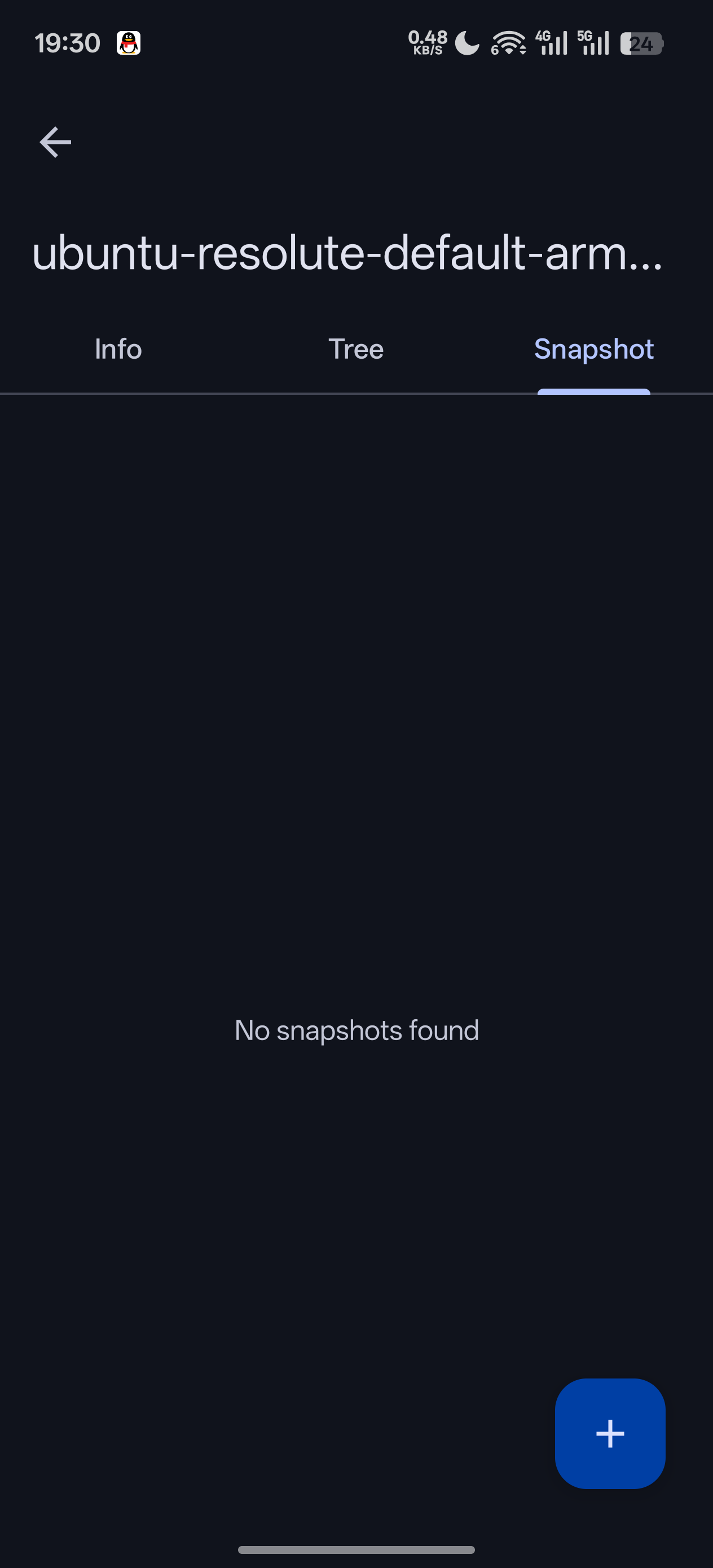
📷 截图位置:磁盘快照标签
快照与运行状态
请在虚拟机 停止 时操作快照。对正在使用的磁盘应用快照可能导致数据不一致。