
管理与控制虚拟机
在 虚拟机 标签的列表中点击任意虚拟机,进入详情页,即可查看信息并进行控制。
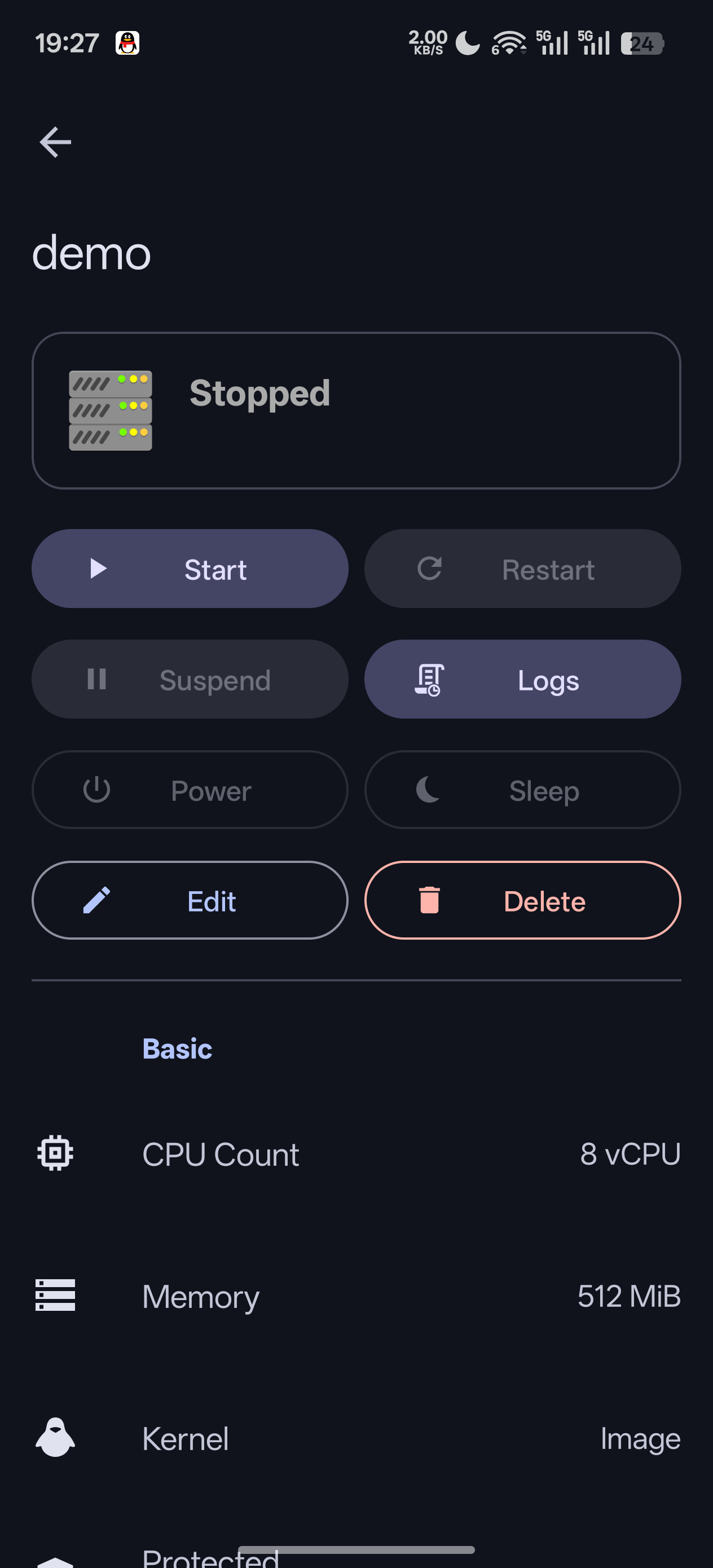
📷 截图位置:虚拟机详情页(信息 + 控制按钮)
详情页信息
详情页会展示虚拟机的关键信息:
- CPU 数量、内存大小
- 引导方式摘要、保护模式
- 磁盘数量、启用的选项(Balloon / Sandbox 等)
- 创建时间
- 运行中的端口转发列表
虚拟机状态
| 状态 | 说明 |
|---|---|
| STOPPED | 已停止 |
| RUNNING | 运行中 |
| SUSPENDED | 已挂起 |
控制按钮会根据当前状态自动启用 / 禁用。
控制操作
| 操作 | 说明 | 可用状态 |
|---|---|---|
| 启动 | 启动虚拟机 | 停止 |
| 停止 | 停止虚拟机 | 运行 / 挂起 |
| 重启 | 重启虚拟机(需二次确认) | 运行 |
| 挂起 | 暂停虚拟机(保留内存状态) | 运行 |
| 恢复 | 从挂起状态恢复 | 挂起 |
| 控制台 | 进入串口 终端控制台 | 运行 |
| 显示 | 打开 图形显示 | 运行 |
| 日志 | 查看历史启动日志 | 停止 |
| 电源键 | 发送电源按钮事件(ACPI) | 运行 / 挂起 |
| 睡眠键 | 发送睡眠按钮事件 | 运行 / 挂起 |
| 编辑 | 修改配置 | 停止 |
| 删除 | 删除虚拟机 | 停止 |
优雅关机
直接「停止」相当于强制断电。若客户机系统支持 ACPI,建议优先使用 电源键 触发系统内部的优雅关机流程,避免文件系统损坏。
压缩 qcow2 磁盘
若虚拟机挂载了启用压缩的 qcow2 磁盘,启动前 DroidVM 会先将其转换为非压缩格式(crosvm 兼容性要求),因此启动可能稍有延迟。可在 磁盘管理 中预先对磁盘执行「优化」。
开机自动启动
在 创建/编辑虚拟机 的「引导」标签中开启 开机时自动启动,设备重启后会自动拉起该虚拟机。
删除虚拟机
在停止状态下,详情页可删除虚拟机。删除虚拟机 不会 自动删除其磁盘镜像文件;磁盘需在 磁盘管理 中单独删除。
列表上的快捷操作
在 虚拟机 标签长按列表里的某台虚拟机,会弹出菜单:
📷 截图位置:虚拟机列表长按弹出的菜单(编辑 / 导出为包 / 删除)
| 菜单项 | 说明 |
|---|---|
| 编辑 | 打开配置界面 |
| 导出为包 | 打包成 .vmpkg,详见 导出与导入虚拟机包 |
| 删除 | 删除虚拟机 |
备份与迁移
有两种方式,按需要选:
| 方式 | 内容 | 适合 |
|---|---|---|
| 导出配置(设置页) | 所有虚拟机、网络、磁盘的配置,JSON 文件 | 只想备份设置,文件小 |
| 导出为包(长按虚拟机) | 单台虚拟机的配置 + 磁盘镜像 | 换设备、发给别人,拿到就能跑 |