
快速上手
本节带你从零启动第一台 Linux 虚拟机。完成 首次设置 后即可开始。
总览
启动一台虚拟机通常包含三步:
- 准备磁盘镜像 —— 下载发行版镜像或导入现有镜像
- 创建虚拟机 —— 配置 CPU、内存、引导、磁盘、显示等
- 启动并连接显示 —— 通过 VNC / 原生显示 / 控制台访问
手上有现成的虚拟机包?
如果别人给了你一个 .vmpkg 文件,就不用自己一步步配了:在 首页 点 导入虚拟机,选择文件导入后直接就能启动。详见 导出与导入虚拟机包。
第一步:准备磁盘镜像
在主界面切换到 磁盘 标签,点击 添加磁盘,选择一种方式获取镜像:
- 下载发行版镜像:从内置列表选择 Ubuntu、Debian、Arch 等,选择镜像源后下载(最简单)
- 导入 LXC 镜像:选择发行版 → 版本 → 变体后下载
- 从 URL 下载:粘贴
.img/.qcow2直链下载 - 导入已有文件:选择手机上已有的磁盘镜像文件
- 新建磁盘镜像:创建一个空白磁盘(用于安装系统)
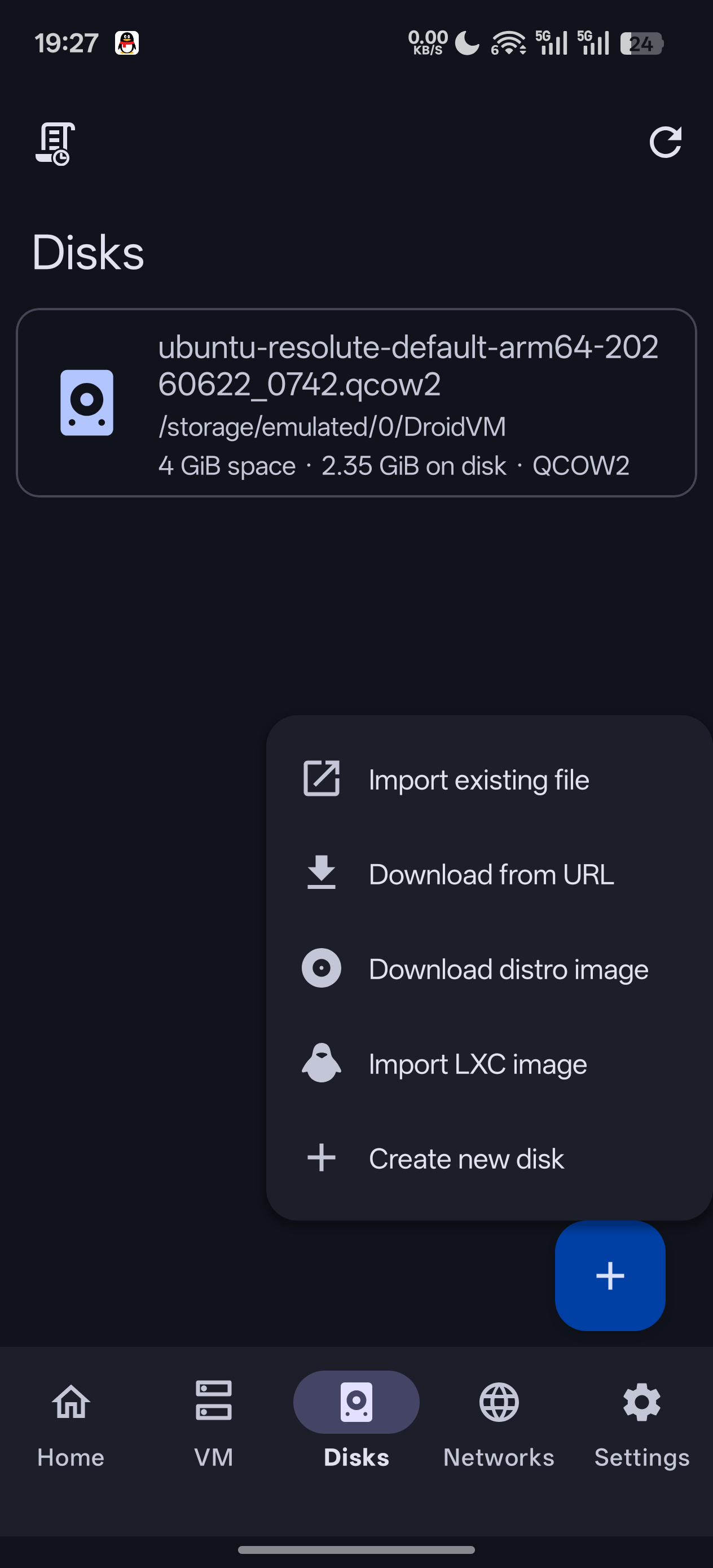
📷 截图位置:磁盘标签 -「添加磁盘」菜单
详见 磁盘管理。
第二步:创建虚拟机
切换到 虚拟机 标签,点击右下角 + 按钮新建虚拟机。配置界面分为 5 个标签页:
- 基础:设置名称、内存(如 2048 MB)、CPU 数量(如 4)、后端(CrosVM)
- 引导:选择引导方式。Linux 发行版镜像通常选 UEFI,或选 磁盘镜像 自动扫描内核
- 存储:添加第一步准备好的磁盘镜像
- 显示:建议启用 GPU + VNC,方便图形化访问
- 网络:可选,选择一个已配置的桥接网络以联网
填好后点击右下角保存按钮。
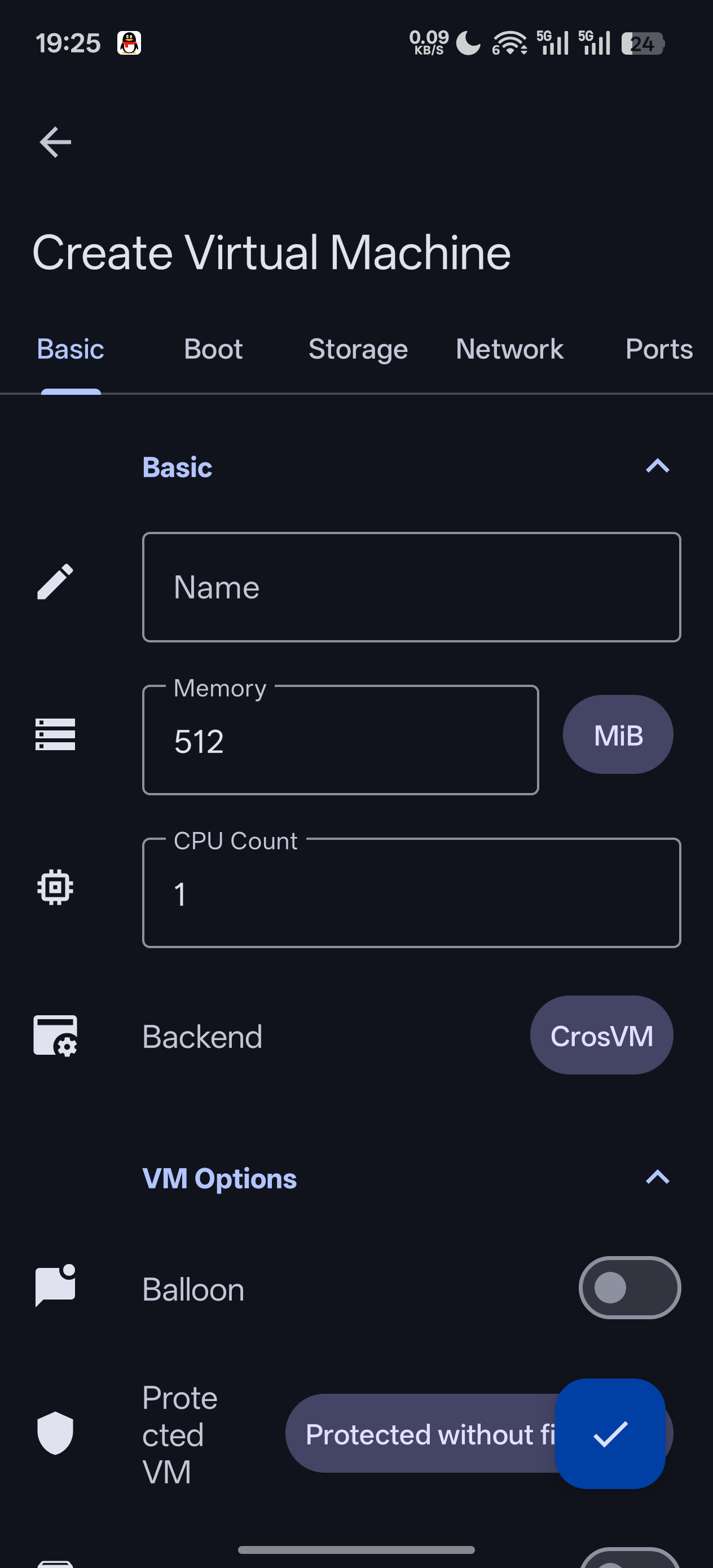
📷 截图位置:创建虚拟机 - 基础标签页
详见 创建与编辑虚拟机。
最小可用配置
- 内存:2048 MB 起步
- CPU:2–4 个
- 后端:CrosVM
- 引导:UEFI
- 显示:启用 GPU(GfxStream)+ 启用 VNC
第三步:启动并连接
回到虚拟机列表,点击刚创建的虚拟机进入详情页,点击 启动。
启动后,根据你的显示配置选择访问方式:
- VNC 显示:点击「显示」用内置 VNC 客户端查看图形界面
- 原生显示:若启用了原生显示,性能更佳
- 终端控制台:点击「控制台」通过串口与系统交互(适合纯命令行系统或排查启动问题)
📷 截图位置:VNC 显示界面
接下来
- 了解 虚拟机的完整配置项
- 学习 如何管理与控制虚拟机
- 配置 虚拟桥接网络 实现联网与端口转发
- 设置 共享目录 在手机与虚拟机间传文件